Karaokê na Smart TV sem computador: passo a passo com o código de 6 números
Aprenda a ligar o karaokê na Smart TV ou TV box sem computador: código de 6 números, liberar o som com OK, internet e o que fazer se não aparecer.

Ligar o karaokê na Smart TV sem computador é mais simples do que parece. Nada de cabo HDMI atravessando o salão, notebook equilibrado em cima da caixa de som ou imagem que some no meio da música. Com o navegador da própria TV, ou de uma TV box, a tela do karaokê abre em poucos minutos. Este guia mostra o passo a passo, as dicas de posição e o que fazer se algo não aparecer.
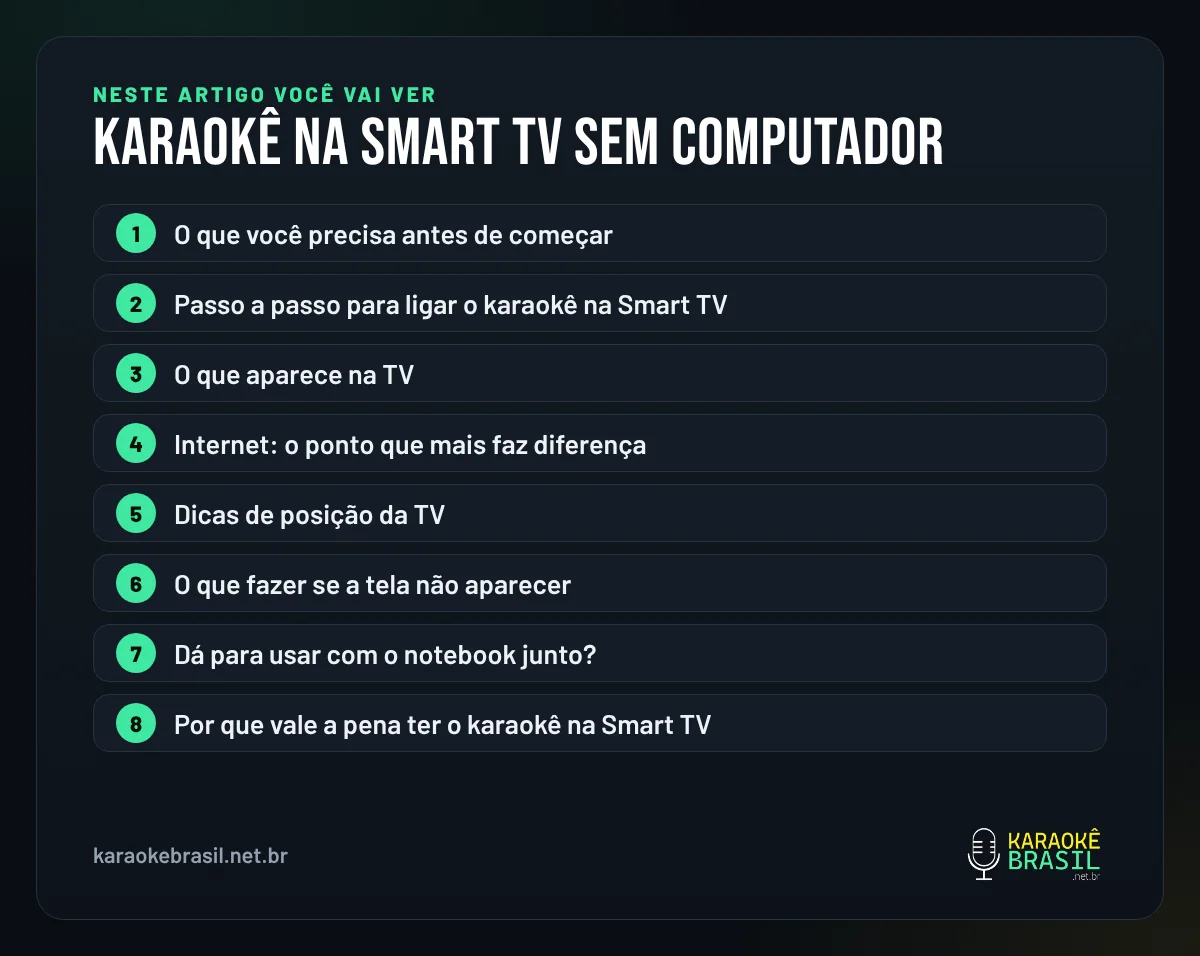
O que você precisa antes de começar
Confira estes itens antes do evento:
- Uma Smart TV ou uma TV box com navegador de internet.
- Internet estável na TV. Pode ser Wi-Fi ou cabo de rede.
- Uma caixa de som ligada à TV, se o som da própria TV não for suficiente para o salão.
- O painel do apresentador aberto no celular ou no notebook, já com o evento criado.
Não precisa instalar programa nem comprar máquina de videokê. Tudo funciona pelo navegador.
Passo a passo para ligar o karaokê na Smart TV
1. Abra o navegador da TV
No controle remoto, procure o aplicativo de navegador da sua TV ou TV box. O nome muda de marca para marca, mas quase todas têm um.
2. Digite o endereço
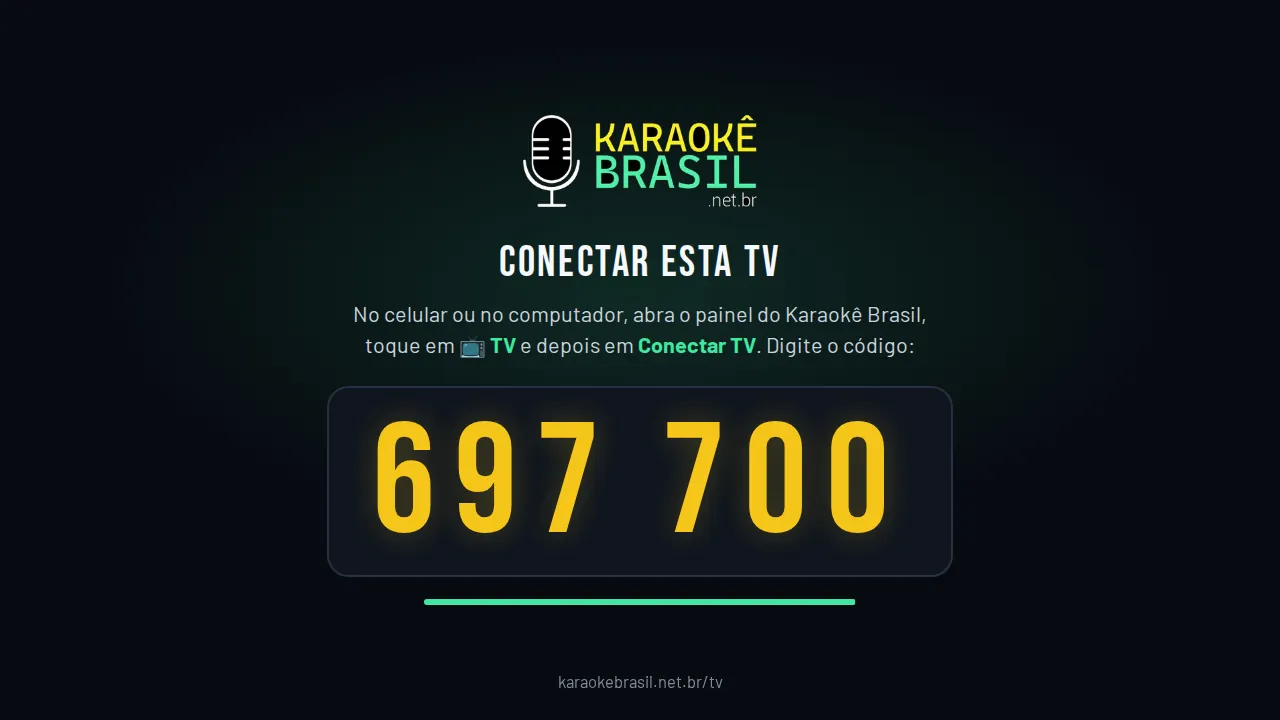
Na barra de endereço, digite karaokebrasil.net.br/tv e confirme. A tela vai mostrar um código de 6 números em letra grande.
3. Digite o código no painel
No celular ou no notebook do apresentador, abra o painel e digite o código de 6 números que aparece na TV. Pronto: a TV passa a ser a tela do karaokê daquele evento.
4. Aperte OK para liberar o som
Os navegadores de TV costumam bloquear o som até alguém interagir com a página. Por isso, depois de conectar, aperte OK no controle remoto. Isso libera o áudio dos vídeos e da música de espera.
Dica: faça esse passo antes de o público chegar. Assim, na primeira música, o som já sai sem susto.
O que aparece na TV
Com a tela conectada, a TV mostra o vídeo da música em destaque, em versão karaokê com letra na tela, e ao lado o próximo cantor e a fila em letra grande. Entre uma música e outra, entra a tela de espera com música de fundo em volume ajustável e o QR da fila, para o público acompanhar pelo celular.
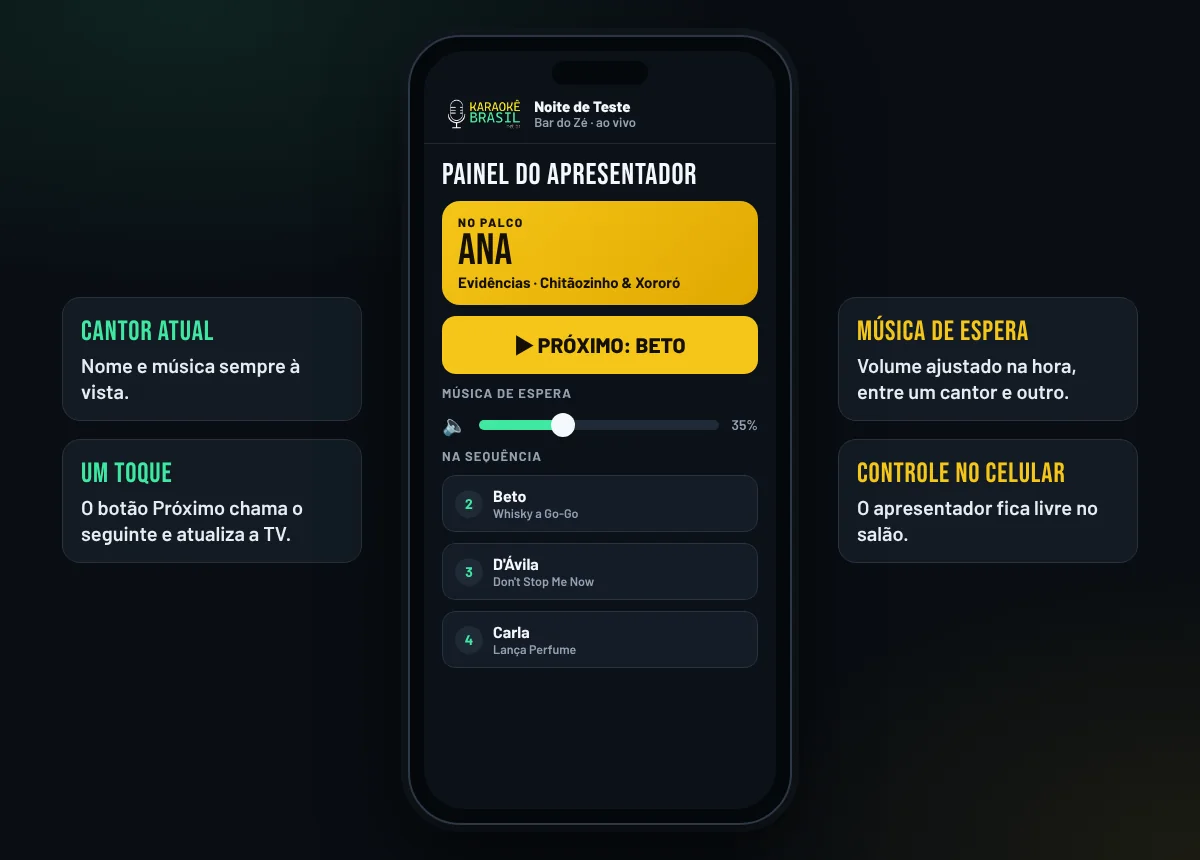
Quem comanda tudo é o apresentador, pelo painel. Ele muda a ordem da fila, passa para o próximo e ajusta o volume da espera, sem encostar na TV.

Internet: o ponto que mais faz diferença
Como os vídeos tocam pela internet, a conexão é o que mais pesa no resultado.
- Cabo de rede é o mais estável. Se a TV tiver entrada de rede e o roteador estiver perto, prefira o cabo.
- No Wi-Fi, aproxime o roteador ou use um repetidor perto da TV.
- Separe uma rede para a casa. Se os clientes usam o mesmo Wi-Fi, a conexão da TV pode ficar lenta nos horários de pico.
- Teste no horário real. Uma conexão que funciona às três da tarde pode sofrer às dez da noite com o salão cheio.
Dicas de posição da TV
Onde a TV fica muda a experiência de quem canta e de quem assiste.
- Visível do palco. O cantor precisa ler a letra sem virar de costas para o público.
- Visível do salão. Assim todos acompanham a fila e o próximo cantor.
- Altura dos olhos de quem está em pé, um pouco acima do palco, para ninguém tampar.
- Longe de reflexo. Evite janela ou luz forte batendo direto na tela.
- Perto da tomada e da internet, para não depender de extensão atravessando o caminho.
Se a casa tiver um ambiente grande, uma segunda TV no fundo do salão ajuda quem está mais longe. Para montar o resto do palco, veja som para karaokê, caixa e microfone.
O que fazer se a tela não aparecer
Antes de entrar em pânico, siga esta ordem:
| Problema | O que tentar |
|---|---|
| O código não aparece | Confira se a TV está conectada à internet e recarregue a página |
| O painel não aceita o código | Confira os 6 números com calma e digite de novo |
| A imagem aparece, mas sem som | Aperte OK no controle e confira o volume da TV e da caixa |
| O vídeo trava | Teste a internet, aproxime o roteador ou use cabo |
| O navegador da TV é muito antigo | Use uma TV box atual ligada na mesma TV |
Se nada resolver, o suporte atende por WhatsApp e por chamado no painel.
Dá para usar com o notebook junto?
Dá, e muita gente prefere assim. A TV mostra a tela do karaokê e o apresentador comanda pelo notebook, pelo celular ou pelos dois ao mesmo tempo. O painel no celular tem palco, fila e cadastro em abas, com o botão PRÓXIMO sempre à mão, e funciona sozinho ou junto com o notebook.
Nos planos Profissional e Premium, dá para ter também um cadastrador em outro aparelho, colocando as pessoas na fila enquanto o apresentador cuida do palco.
Por que vale a pena ter o karaokê na Smart TV
- Menos fio e menos improviso no palco.
- Monta rápido, o que ajuda em evento fora da casa.
- O notebook fica livre para o apresentador, ou nem precisa dele.
- Funciona em qualquer estabelecimento que já tenha uma TV com internet.
Para eventos e confraternizações, esse formato facilita muito. Veja o guia de karaokê para festa de empresa e a página de karaokê para eventos.
O passo a passo completo, da TV ao relatório, está em como funciona o sistema.
Resumo do passo a passo
- Abra o navegador da Smart TV ou TV box.
- Digite karaokebrasil.net.br/tv.
- Digite no painel o código de 6 números.
- Aperte OK no controle para liberar o som.
- Comande pelo celular, pelo notebook ou pelos dois.
Com a tela na TV e o comando no celular, o palco fica limpo e o karaokê começa sem correria.
Perguntas frequentes
Funciona em qualquer marca de Smart TV?
Funciona nas TVs que têm navegador de internet. Se o navegador da sua TV for muito antigo, uma TV box resolve.
Preciso refazer a conexão toda vez?
Vale abrir o endereço e conferir a conexão antes de cada evento. Faça isso antes de o público chegar.
Posso usar o som da própria TV?
Pode, em ambientes pequenos. Em salão maior, ligue uma caixa de som na TV para todos ouvirem bem.
No karaokê onde você canta ainda não tem fila interativa?
Mostre este artigo para o estabelecimento. Com o Karaokê Brasil, a fila aparece na TV, cada cantor acompanha a vez pelo celular e a plateia aplaude pelo QR code. Ninguém fica perguntando "falta muito?".
É dono ou trabalha na casa? Teste grátis por 7 dias, sem cartão.